비밀번호 관리 앱 사용법: 복잡한 암호 안전하게 저장하기
증상 확인: 당신은 이렇게 고민하고 있나요?
온라인 계정이 수십 개, 각각 다른 비밀번호를 만들자니 기억이 안 난다. 어딘가에 적어두자니 분실하거나 유출될까 봐 두렵다. 결국 몇 개의 단순한 암호를 돌려쓰게 되고, 이는 보안상 최악의 습관이 된다. 당신이 바로 이 문제에 직면한 것이라면, 이 글은 당신을 위한 해결책입니다.
원인 분석: 왜 비밀번호 관리 앱이 필수인가
인간의 기억력은 복잡하고 고유한 20자 이상의 비밀번호를 수십 개씩 관리하도록 진화하지 않았습니다. 그러므로 발생하는 ‘비밀번호 재사용’과 ‘단순화’는 가장 흔한 보안 위협입니다. 한 사이트에서 유출된 자격 증명이 다른 사이트를 털어가는 크리덴셜 스터핑(Credential Stuffing) 공격의 표적이 되기 쉽죠. 비밀번호 관리 앱은 이 문제를 기술적으로 해결합니다: 암호화된 금고에 모든 비밀번호를 저장하고, 마스터 패스워드 하나만 기억하면 강력한 비밀번호를 생성, 저장, 자동 입력해 줍니다.
주의사항: 비밀번호 관리 앱은 ‘만능 열쇠’인 마스터 패스워드를 절대 분실하거나 유출해서는 안 됩니다. 나아가, 앱을 선택할 때는 제로 지식(Zero-Knowledge) 아키텍처를 채택한 신뢰할 수 있는 업체를 선택해야 합니다. 이는 당신의 암호화된 데이터를 업체도 볼 수 없음을 의미합니다.
해결 방법 1: 기초 설정 – 마스터 패스워드와 금고 만들기
첫 단계는 올바른 도구 선택과 철저한 기초 작업입니다. 여기서는 업계 표준인 Bitwarden(무료) 또는 1Password(유료)를 기준으로 설명합니다. 핵심은 ‘마스터 패스워드’를 만드는 것입니다.
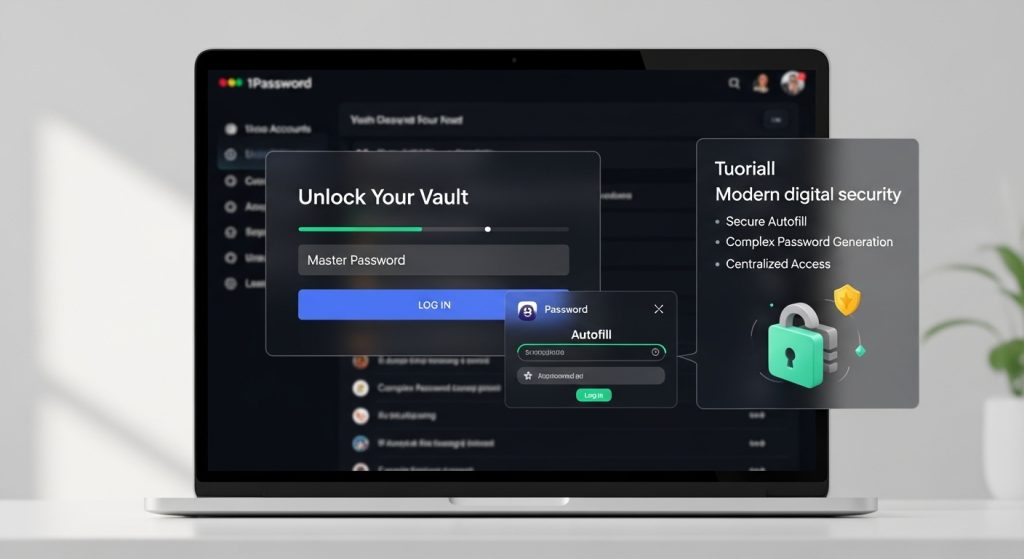
- 앱 선택 및 설치: 공식 웹사이트나 앱 스토어에서 Bitwarden 또는 1Password를 다운로드하여 설치합니다. 데스크톱 앱과 브라우저 확장 프로그램을 모두 설치하면 웹 사용 시 편리함을 극대화할 수 있으며, 민감 정보를 안전하게 관리하는 방식은 셀프디스트럭팅북과 유사한 원리로 이해할 수 있습니다.
- 계정 생성 및 마스터 패스워드 설정: 앱을 실행하고 새 계정을 생성합니다. 이때 요구되는 ‘마스터 패스워드’를 다음 규칙으로 생성하십시오.
- 최소 12자 이상, 20자 권장.
- 대문자, 소문자, 숫자, 특수문자(@, #, $ 등)를 무작위로 조합.
- 개인 정보(생일, 이름), 사전 단어, 반복 문자는 절대 사용 금지.
- 예시: Blue#Coffee@Track22?Window (이 비밀번호를 그대로 사용하지 마세요)
- 이 마스터 패스워드는 종이에 적어 안전한 물리적 장소(금고 등)에 보관하거나, 신뢰하는 가족에게 암호의 일부를 나누어 알려주는 방식으로 백업해야 합니다. 절대 디지털 파일(텍스트 파일, 이메일)로 저장하지 마십시오.
- 비밀번호 금고 생성: 앱은 기본적으로 ‘개인 금고’를 제공합니다. 여기서부터 당신의 모든 로그인 정보가 저장될 것입니다.
해결 방법 2: 실전 운영 – 저장, 생성, 자동 입력의 삼위일체
기초가 잡혔다면, 이제 일상에서 앱을 활용해 보안과 편의를 동시에 잡는 단계입니다.
기존 계정 비밀번호를 금고로 이전하기
기존에 사용하던 웹사이트에 로그인할 때부터 시작합니다.
- 브라우저에서 웹사이트(예: 네이버, 구글, GitHub)에 평소처럼 아이디와 비밀번호로 로그인합니다.
- 로그인이 완료되면, 브라우저 확장 프로그램에 있는 Bitwarden 또는 1Password 아이콘을 클릭합니다.
- 팝업에서 “현재 페이지 저장” 또는 “로그인 저장” 버튼을 클릭합니다. 앱이 자동으로 URL, 아이디, 비밀번호 필드를 감지해 저장할 것을 제안합니다.
- 필드를 확인하고 적절한 폴더(예: ‘업무’, ‘금융’, ‘쇼핑’)에 분류한 후 저장합니다. 이제 이 사이트의 비밀번호는 암호화되어 당신의 금고에 안전하게 보관됩니다.
새로운 강력한 비밀번호 생성 및 사용
새로운 서비스에 가입하거나, 기존 비밀번호를 변경할 때가 진가를 발휘하는 순간입니다.
- 가입 페이지에서 비밀번호 입력 필드에 커서를 둡니다.
- 브라우저 확장 프로그램 아이콘을 클릭해 “비밀번호 생성기” 도구를 엽니다.
- 길이(최소 16자 이상), 문자 유형(대소문자, 숫자, 특수기호)을 설정하고 “생성”을 클릭합니다. Xq2!8G$mLP9s#fB5@wE 같은 비밀번호가 만들어집니다.
- 생성된 비밀번호는 자동으로 클립보드에 복사되며, 저장 팝업이 나타납니다. ‘저장’을 클릭하면 새 계정 정보와 함께 이 강력한 비밀번호가 금고에 저장됩니다.
자동 입력으로 로그인의 편리함 누리기
이제 저장된 사이트에 접속하면 다음과 같이 로그인합니다.
- 로그인 페이지에 접속합니다.
- 아이디 입력 필드를 클릭하면, 브라우저 확장 프로그램이 저장된 로그인 정보를 감지하고 작은 창이나 드롭다운으로 아이디를 보여줍니다.
- 해당 아이디를 선택하거나, 설정된 핫키(예: Ctrl+Shift+L)를 누르면 아이디와 비밀번호가 자동으로 입력되고 로그인이 완료됩니다. 마스터 패스워드를 입력할 필요조차 없습니다(앱이 이미 잠금 해제된 상태라면).
해결 방법 3: 고급 관리 및 보안 강화
기본 사용에 익숙해졌다면, 다음 단계로 보안을 한 층 더 업그레이드하십시오.
- 2단계 인증(2FA) 코드 관리는 많은 사이트에서 필수 요소가 되었습니다. Bitwarden 프리미엄이나 1Password는 내장된 ‘인증자’ 기능을 통해 TOTP(시간 기반 일회용 비밀번호) 코드를 생성하고 자동으로 입력할 수 있어 Google Authenticator 앱을 대체할 수 있으며, 백업이 가능해 기기 분실 시에도 코드를 잃지 않는 장점이 있습니다. 다만 2FA 시드(Seed)를 비밀번호와 동일한 금고에 저장하는 것은 ‘계란을 한 바구니에 담는’ 행위일 수 있으므로, 자신의 보안 수준을 오버워치 2 티어 등급표: 브론즈부터 그랜드마스터까지처럼 단계별로 점검하듯 위험 평가를 거친 뒤 결정하는 것이 바람직합니다.
- 안전한 공유: 가족이나 동료와 안전하게 비밀번호를 공유해야 할 때가 있습니다. 비밀번호 관리 앱의 ‘공유 금고’ 기능을 사용하면, 평문으로 이메일을 보내는 대신 암호화된 채로 특정 사용자와만 특정 로그인 정보를 공유할 수 있습니다.
- 정기적인 비밀번호 건강 검진: 대부분의 관리 앱은 ‘보안 감사’ 또는 ‘패스워드 헬스’ 도구를 제공합니다. 이 도구는 약한 비밀번호, 재사용된 비밀번호, 유출된 비밀번호를 찾아내어 변경을 권고합니다. 분기마다 한 번씩 이 도구를 실행하여 문제를 사전에 해결하십시오.
- 긴급 접근 설정: 1Password의 ‘긴급 킷(Emergency Kit)’이나 Bitwarden의 ‘비상 시 접근’ 기능을 설정하세요. 이는 당신에게 무슨 일이 생겼을 때, 신뢰하는 사람이 특정 절차를 통해 당신의 금고에 접근할 수 있도록 하는 안전장치입니다.
주의사항 및 최종 점검 리스트
비밀번호 관리 앱은 강력한 도구이지만, 오용하면 위험할 수 있습니다. 다음 사항을 최종적으로 확인하십시오.
- 마스터 패스워드 백업 필수: 마스터 패스워드를 잊으면 금고는 영원히 잠깁니다. 업체도 복구해 줄 수 없습니다(제로 지식 아키텍처의 핵심). 물리적 백업을 반드시 해 두세요.
- 장치 잠금 시간 설정: 앱 설정에서 자동 잠금 시간을 5분 또는 ‘종료 시’로 설정하세요. 이러한 pC를 잠시 비울 때마다 앱이 자동으로 잠기도록 해야 합니다.
- 브라우저 기본 비밀번호 저장 기능 사용 중지: Chrome, Edge 등 브라우저의 기본 저장 기능을 끄세요. 모든 것을 하나의 관리 앱에 집중시켜 관리 포인트를 단일화하는 것이 보안 원칙입니다.
- 공용 컴퓨터에서는 절대 사용 금지: 공용 PC에서는 브라우저 확장 프로그램을 설치하거나 앱을 사용하지 마십시오. 키로거 등의 위험이 있습니다.
전문가 팁: 생체 인증의 적극적 활용
데스크톱과 모바일 앱 설정에서 가능한 모든 생체 인증(지문, 얼굴 인식)을 활성화하십시오. 이는 마스터 패스워드를 매번 입력하는 불편함을 크게 줄여주면서도, 장치 자체의 보안 수준을 인증 수단으로 활용하는 현명한 방법입니다. 또한, 비밀번호 관리 앱을 도입한 후 가장 먼저 변경해야 할 비밀번호는 당신의 이메일 계정 비밀번호입니다. 이메일은 대부분의 계정 복구 통로이기 때문에, 최종 보루를 가장 강력하게 만들어야 합니다.